LiTeX für Word™ 2019 unter Windows™ 10 (64 Bit) ist erschienen
LiTeX 5.2 (Januar 2015)
Die Bedienungsanleitung für den Termevaluator kann wegen ihrer enormen Größe nicht mehr in LiTeX direkt aufgerufen werden. Sie kann aber leicht vom Desktop-Formular des Termevaluators als eigene Datei geladen werden. Alle Dateien sind auf dem neuesten Stand.
LiTeX 5.2 (September 2014)
Der Termevaluator 4.1 ist stark erweitert worden
LiTeX 5.2 (Dezember 2013)
Die neue Version des Termevaluators 4.1 ist erschienen
LiTeX 5.2 (September 2013)
Der 'Termevaluator' wurde auf den neuesten Stand gebracht
LiTeX 5.2 (Juni 2013)
Da die Makrofunktionen der letzen LiTeX-Version nicht auf allen Rechnern gleich gut liefen, wurde ein neues Update bereitgestellt.
LiTeX 5.2 (November 2012)
Mit der Version LiTeX 5.2 erscheint die deutlich erweiterte Version des Termevaluators 4.0 (Programmierung: Dr. Meinhard Sponheimer).
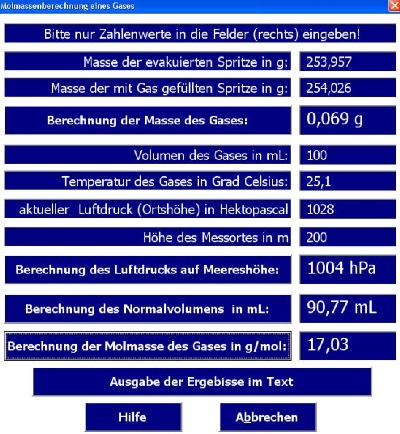
LiTeX wurde um ein leistungsfähiges Berechnungsformular für Molmassenbestimmungen von Gasen erweitert. Nach sorgfältigem Einüben der einzelnen Schritte einer Molmassenbestimmung war es bisher im Unterricht immer sehr mühsam, die Molmasse mehrerer Gase direkt hintereinander und in kurzer Zeit zu bestimmen. Mit diesem neuen Formular, das über die Kataloge mit dem Stichwort "Molmasse von Gasen berechnen" oder über das "Chemie-Untermenü" schnell gefunden werden kann, ist diese Berechnung z.B. bei der Entwicklung von Formeln der ersten 4 Alkane in kurzer Zeit erledigt. Zur experimentellen Durchführung ist die Bereitstellung einer 60 mL Einwegspritze sinnvoll. Nach Anschluss eines med. Dreiwegehahns ist es möglich, den Spritzenkolben bis zum Erreichen des Endanschlags unter Erzeugung eines Vakuums herauszuziehen. Dabei kann von einer zweiten Person ein heißer Metallbolzen (etwas dickerer Nagel) am Ende des Spritzengehäuses durch den Stempel geschoben werden. Nach Erkalten kann somit die Spritze in sehr kurzer Zeit im evakuierten Zustand mit einer Feinwaage (0,001 g) gewogen werden. Das zu prüfende Gas wird anschließend per Gasbeutel oder über eine Kleindruckflasche in die evakuierte Spritze gegeben. Natürlich ist es auch möglich, ein gewünschtes Gasvolumen durch direkte Entnahme aus einer Kleindruckflasche und nicht per Einwegspritze zu bestimmen. Es entfällt dann das oben beschriebene Präparationsverfahren!
Nach einer weiteren Wägung lassen sich nun beide Werte in das Formular eingeben. Die Differenz (Masse des Gases) wird per Tastendruck ermittelt. Im Anschluss werden nur noch die Zahlenwerte für die direkt gemessene Temperatur des Gases, für den aktuellen Luftdruck im Labor sowie für die geografische Höhe des Versuchsraums eingeben. Ist nur der aktuelle Luftdruck auf Meereshöhe bekannt, so gibt man für die Höhe den Wert '0' ein. Es lassen sich nun hintereinander das auf Normalbedingungen reduzierte Gasvolumen sowie die Molmasse berechnen. Auf Wunsch können alle Schritte des Verfahrens per Klick in den Text eingegeben werden.
Das dargestellte Versuchsbeispiel in dem neu entwickelten LiTeX-Formular zeigt die Eingaben und Ergebnisse nach Entnahme von Methan aus einer Kleindruckflasche mittels Differenzwägung. Versuchsdauer und Ergebnisfindung in ca. 2 Minuten!
LiTeX 5.1 (September 2011)
Da es bei der Installation unter Word 2010 hier und da Probleme mit dem Rechtschreibmodul gab, und durch einen 'Versionenkonflikt' ein Starten von LiTeX nicht möglich war, wurde nun der 'Fortschrittsbalken' entfernt. Einige kleinere Schönheitsfehler wurden ebenfalls beseitigt.
LiTeX 5.1 (Mai 2011)
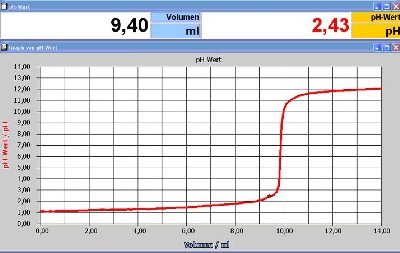
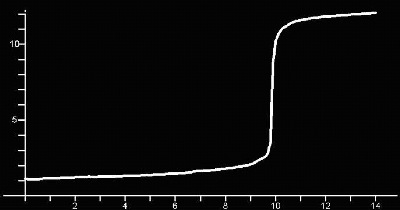
Im Oktober 2010 gelang es erstmals, tabellarisch erfasste Messwerte (mit ALT S5) durch LiTeX so aufarbeiten zu lassen (mit ALT S6), dass sie anschließend über die Zwischenablage in den Funktionsgraphen des Termevaluators übertragen werden konnten. Nun ist es auch möglich geworden, Messwerte, die mit dem Messwerterfassungsprogramm 'AK Analytik 32.net' (Arbeitskreis "Computer im Chemieunterricht/ Dr. Franz Kappenberg" ) aufgezeichnet wurden, als aufbereitete Tabelle nach LiTeX zu importieren und anschließend für eine graphische Darstellung im Termevaluator vorzubereiten. Hierdurch ist eine enorme Hilfe bereitgestellt worden, da nun die Umarbeitung der graphischen Ausgabe eines professionellen Programms in die Erfordernisse für Blinde und Sehbehinderte mit wenigen Handgriffen erledigt werden kann. Der Tabellenimport erfolgt nach Eingabe der Stichworte 'Messwerterfassung' oder 'Datenerfassung' in den Katalog (ALT SY). Der Start ist auch aus dem Chemie-Untermenü heraus möglich.
Originaldarstellung einer pH-Titrationskurve mit dem Messwerterfassungsprogramm AK Analytik 32.net (Dr. Franz Kappenberg, Münster) in einer elften Klasse der Carl-Strehl-Schule unter Einsatz einer sprechenden Digitalbürette mit Großanzeige
Graphische Darstellung mit dem Termevaluator unter Optimierung des Kontrastes für Sehbehinderte.
Durch automatische Beschriftung der Grafik mit Punktschrift und Invertierung des Hintergrundes lassen sich taktile Darstellungen für Blinde mit Schwellpapier in kürzester Zeit erstellen.
Die Vorbereitung dieser Technik muss jedoch im Messwerterfassungs-programm selbst erfolgen. Zunächst muss die Anzeige der Datentabelle aktiviert werden. Anschließend kann das Kopieren der erfassten Messwerte in die Zwischenablage erfolgen. Für die Ausführung dieser Schritte ist ein sicherer Umgang mit dem Datenerfassungsprogramm unerlässlich.
LiTeX 5.1 (Februar 2011)
In einigen Fällen kann es sinnvoll sein, ausgewählte Funktionen des Bereichs 'Autokorrektur', 'Autoformat während der Eingabe' bzw. 'Extras, Optionen' in der Konfigurationsdatei abzuspeichern. Somit kann sich der Nutzer die folgenden Möglichkeiten der normalerweise mit einfachem Schreibschutz versehenen Formelvorlage.dot selbst aktivieren oder deaktivieren, ohne sie immer wieder erneut einstellen zu müssen:
a) Tabstopzeichen anzeigen
b) Zwei Großbuchstaben am Wortanfang korrigieren
c) Jeden Satz mit Großbuchstaben beginnen
d) 'Gerade' Anführungszeichen durch 'typographische' ersetzen
e) Bruchzahlen durch Sonderzeichen ersetzen
f) Bindestriche durch Geviertstriche ersetzen
g) Automatische Aufzählung
h) Automatische Nummerierung
LiTeX 5.1 (21. November 2010)
LiTeX 5.1 läuft nun auch unter Word™ 2010! Dafür ist das Update vom 21.11.2010 (Version 2007 bis 2010) erforderlich!
LiTeX 5.1 (November 2010)
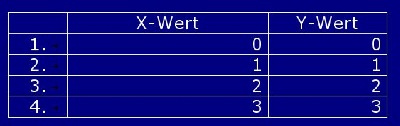
Im mathematisch-naturwissenschaftlichen Unterricht müssen häufig Wertetabellen (X- und Y-Werte) angefertigt werden, sofern kein professionelles Messwerterfassungsprogramm zur Verfügung steht, das diese Aufgabe übernimmt. Für eine manuelle Aufnahme der Werte kann nun eine Tabelle mit automatischer Nummerierung (Spalte 1) mit dem Befehl ALT S5 angelegt werden.
Wertetabelle mit automatischer Nummerierung
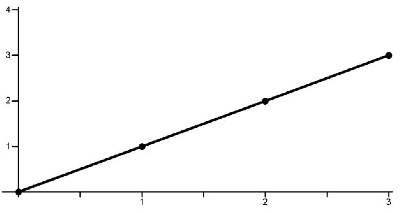
Beispiel einer einfachen grafischen Darstellung
Nach Eingabe der Werte in die Spalten 2 und 3 und Weiterschalten mit der TAB-Taste können dann die weiteren benötigten Zeilen erzeugt werden. Diese Tabelle ist Grundlage für eine grafische Darstellung mit dem Termevaluator. Hierzu werden die Messwerte der Tabelle nach Einstellen des Cursors mit dem Befehl ALT S6 aufbereitet und in die Zwischenablage gesetzt. Nach Eingabe des Inhalts der Zwischenablage (Strg V) in das Feld g(x) des Funktionsgraphen erstellt die neueste Version des Termevaluators nach Betätigung der 'Plot-Taste' eine Grafik. Bei Eingabe des Befehls ALT S6 kann der Anwender zwischen verschiedenen Ausgaben wählen:
1. Nur Punkte
2. Punkte mit Linien
3. Nur Linien
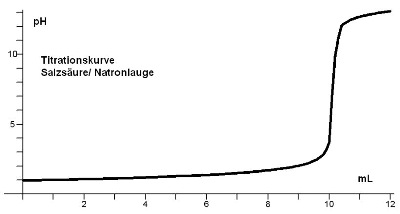
Beispiel einer Titrationskurve Salzsäure/Natronlauge nach Auswahl 'Nur Linien'. Zusätzliche Beschriftungen können leicht über die Zwischenablage mit einem einfachen Zeichenprogramm wie z.B. MS-Paint™ erfolgen.
Die Grafik kann dann per Eingabe in die Zwischenablage (Schalter im Formular 'Funktionsgraph' oder ALT K) unter die Wertetabelle (mit Strg V) im Text gesetzt werden. Eine nähere Beschreibung dieser Technik findet man im Vorspann des 'Hilfetextes zum Termevaluator' (ALT I, H und Eingabe 'Termevaluator' in die Suchmaske). Die neuen Befehle sind auch in den Katalogen unter dem Stichwort 'Termevaluator' durch 'Weiterblättern' mit den Cursortasten oder über das Untermenü 'Termevaluator-Taschenrechner' erreichbar.
LiTeX 5.1 (September 2010)
Bei der Navigation durch das große Periodensystem wurde noch eine weitere Tastenkombination erforderlich, da die bisherigen Möglichkeiten in einigen Fällen, insbesondere beim Einsatz von Hilfsmittelprogrammen, nicht immer den gewünschten Effekt lieferten. Durch ständiges Festhalten von STRG+ALT+SHIFT gefolgt von den Cursorsteuertasten 'links, rechts, hoch und tief' ist jetzt eine sichere und schnelle Navigation innerhalb des großen PSE möglich. Auch für die Formulare 'Suchformular Periodensystem (ALT P2) und 'LaTeX-Katalog (ALT #Y)' steht jetzt für blinde Anwender eine Option bereit, den Cursor entweder per TAB-Taste durch die Formulare laufen zu lassen, oder aber direkt in die Eingabezeile zu geben. Hierdurch kann die Geschwindigkeit der Suche deutlich beschleunigt werden. Die Voreinstellungen werden automatisch in der Konfigurationsdatei gespeichert.
LiTeX 5.1 (August 2010)
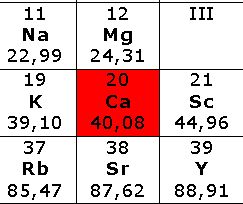
Das Navigationssystem im großen Periodensystem der Elemente erhielt eine leistungsfähige Erweiterung speziell für den Kreis sehbehinderter Anwender. Im Suchformular (ALT P2) kann man nun noch die Farben 'rot, orange, gelb und grün' anwählen, um die Position des Cursors farblich hervorzuheben. Gibt man z.B. in die Suchmaske 'He' ein, so wird das Element Helium gesucht und mit der gewählten Farbe hervorgehoben. Für blinde Anwender werden die Farbeinstellungen automatisch ausgeblendet, um keine Probleme mit den Sprachausgaben zu bekommen. Die eingestellte Farbe wird in die Konfigurationsdatei (Voreinstellungsdatei) übernommen. Besonders hilfreich ist diese Farbhervorhebung auch beim direkten Navigieren mit den Befehlen CTRL ALT F5 (links), F6 (rechts), F7 (hoch) und F8 (nach unten). Zusätzlich wurden mehrere Meldungsformulare für Sehbehinderte bereitgestellt, die bisher nur als nicht so gut lesbare Message-Boxen zur Verfügung standen. Die oben genannten Navigationsmöglichkeitensind nun auch für die Lanthaniden und Actiniden uneingeschränkt nutzbar.
Farbhervorhebung im großen Periodensystem
Die Programmierung der für sehbehinderte Anwender interessanten Tastenfunktion 'Suchwort-Zoom' im Formular des direkten Katalogs (ALT SY) benötigte eine dringende Überarbeitung.
LiTeX 5.1 (Juli 2010)
Im unterhalb erwähnten Katalogformular für 'direkte Darstellung' wurde eine kleine Verbesserung notwendig. Mit einer neuen Programmroutine ist es nun möglich geworden, auch die griechischen Buchstaben sowie einige Vektoren incl. der Angabe ihrer Shortcuts im bis an die technischen Grenzen gefüllten Katalog direkt laden zu können. Im Falle der griechischen Buchstaben entfällt nun die 'lästige' Zweiteingabe des Suchwortes in die Suchmaske für griechische Buchstaben. Ein fehlerfreies Arbeiten des erweiterten Katalogs (s.u.) ist erst mit dem Update vom 16.07.2010 möglich. Die neue Routine lässt für die Zukunft auch eine Erweiterung von Redundanzen bei den Katalogeinträgen zu.
LiTeX 5.1 (Juli 2010)
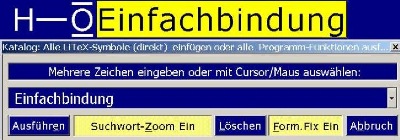
Das Katalogformular 'Symbole/Funktionen direkt' (Katalog für sehende Anwender) wurde überarbeitet und verbessert. Der Start dieses wichtigen Bedienungselementes erfolgt entweder mit ALT SY, durch Klick auf das 'Katalog-Symbol' in der LiTeX-Leiste oder aus dem Hauptmenü unter 'Symbole/Funktionen direkt'. Da die Entwicklung von Formeln und Gleichungen, aber auch der Start zahlreicher Programmeinstellungen und Funktionen hiermit wesentlich schneller erfolgen kann als bei Auswahl aus den Menüs, bietet sich beim Lesen der Suchwörter für Sehbehinderte eine neue ideale Möglichkeit. Betätigt man die Taste ‚Suchwort-Zoom’, so wird das gewünschte Suchwort im Text dargestellt. Die Aktion tritt aber aus technischen Gründen erst beim nächsten Suchwort ein. Da nun zusätzlich dafür gesorgt wurde, dass das Formular solange am Bildschirmverbleibt, wie es gewünscht wird (Abbruch mit ESC), kann man nach Klick in denTextbildschirm den Zoom mit den bekannten Verfahren einstellen.
Das Katalogformular 'Katalog für direkte Arbeitsweise' erhält mehrere neue Funktionen
Für sehbehinderte Anwender, die mit starkem Zoom z.B. 300 bis 500 % arbeiten, ergibt sich durch diese neue Möglichkeit eine enorme Verbesserung bei der praktischen Arbeit. Wurde durch ‚Blättern’ im Katalog (Eingabe von Buchstaben oder Bewegung der ‚Cursor-up’ -bzw. ‚Cursor-down-Tasten’) die gewünschte Funktion gefunden, so wird nach Betätigung der Taste ‚Ausführen’ z.B. ein chemisches Sonderzeichen im Text gesetzt, wonach das vergrößerte Suchwort automatisch gelöscht wird. Hierdurch bleibt die Formel im Blickpunkt. Bei starker Zoomeinstellung sollte man vorher den Befehl ALT ZF einsetzen, um in der Normalansicht einen Umbruch am Fenster zu erwirken. Hierdurch bleibt ein längeres Suchwort bei starker Vergrößerung im Fokus. Mit der Taste 'Form.Fix' lässt sich das Verbleiben des Formulars am Bildschirm steuern. Bei 'Ein' bleibt die Katalog-Maske solange am Bildschirm, wie es gewünscht wird (Abbruch mitESC), bei 'Aus' wird die Anzeige des Formulars bei Betätigung der Taste'Ausführen' abgebrochen. Auch hier sollte das Formular noch einmal gestartet werden, um diese Aktion zur Wirkung kommen zu lassen. Die Einstellung der ‚Suchwort-Zoom-Taste’ und der 'Form.Fix-Taste' wird in der Konfigurationsdatei gespeichert, so dass die jeweils gewünschte Stellung immer beim Start des Formulars bereit steht. Es ist je nach Vergrößerung nötig, die Suchmaske durch Klick in die oberste Zeile (am oberen Formularrand) und Festhalten der linken Maustaste, so zu verschieben, damit das vergrößerte Suchwort in der Nähe liegt (Siehe Abbildung). Ferner wurde noch eine 'Löschtaste' zur Verfügung gestellt. Bei Betätigung wird die Eingabezeile gelöscht, wonach eine sofortige neue Suchebeginnen kann. Durch Klick in den Textbildschirm während einer noch nicht abgeschlossenen Suche kann die Markierung des vergrößerten Wortes imTextbildschirm verloren gehen. In einem solchen Fall hilft der bekannte 'Zurück-Befehl Strg Z'.
Katalog für 'indirektes' Arbeiten
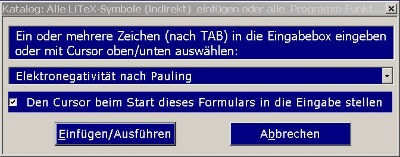
Im vorwiegend für blinde Anwender vorgesehenen indirekten Katalog, der mit ALT IS gestartet wird, kann nun für erfahrene Anwender ein erheblicher Geschwindigkeitsvorteil genutzt werden. Durch Aktivierung des Kontrollkästchens "den Cursor beim Start dieses Formulars in die Eingabe stellen" (mit der Leertaste) springt der Cursor sofort in die Eingabe, um den Suchvorgang zu beschleunigen. Nach Finden des Suchwortes wird dann nur noch 'Return' betätigt, um das Ergebnis der Suche zu aktivieren. Dadurch entfällt die mehrfache Betätigung der 'TAB-Taste', um den Inhalt des gesamten Formulars mit Jaws™vorlesen zu lassen. Die Aktivierung bzw. Nichtaktivierung dieser Option wird in der Konfigurationsdatei abgespeichert. Noch nicht so erfahrene 'LiTeX-Anwender' sollten dieses Kästchen zunächst nicht aktivieren.
Das Ein- und Ausschalten der automatischen Nummerierung (Autoformat bei Aufzählungen) wird nun in der Konfigurationsdatei gespeichert. Diese Möglichkeit lässt sich besonders leicht über die Kataloge unter dem Stichwort 'Automatische Nummerierung' ein- oder ausschalten. Der Status wird sofort in einer Message-Box angezeigt. Ein manuelles Ein- oder Ausschalten mit den herkömmlichen Techniken (Mausklick, Menüeinstellungen, Autoformat) wird automatisch erkannt und in der Konfigurationsdatei gespeichert. Außerdem kann die Einstellung im Untermenü 'Bildschirm, Zoom, Kontrast und Konfiguration' vorgenommen werden.
LiTeX 5.1 (Juni 2010)
Die Zusammenstellung aller Hilfedateien (mehr als 220 Seiten) ist nun aktualisiert worden und steht auf der Download-Seite bereit. Die Datei ist als DOC- und PDF-Datei mit jeweils aktiver Gliederung erhältlich.
LiTeX 5.1 (Mai 2010)
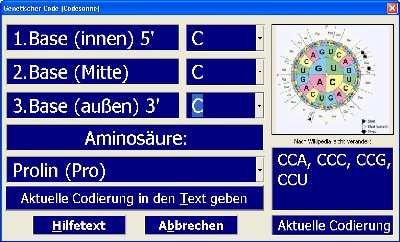
Eine wichtige Neuerung kann nun für das Fachgebiet "Molekulargenetik" im Fach Biologie bereitgestellt werden. Die bekannte 'Code-Sonne', die Blinde und Sehbehinderte bisher nur mit erheblichem Aufwand auslesen konnten, steht nun als komfortables Formular zur Verfügung. Der Start kann entweder unter dem Stichwort 'Code-Sonne' in den Katalogen oder per Shortcut ALT YG erfolgen. Das Formular steht aber auch im Untermenü 'Biologie'zur Auswahl bereit. Es ist nun leicht möglich, die Basencodierung in 5'/3'- Leserichtung einzugeben und danach sofort den Namen der Aminosäure zu bekommen. Während der Eingabe ist es egal, mit welcher Base man beginnt, wenn nur die Leserichtung insgesamt eingehalten wird. Die aktuelle Codierung sowie die Redundanzen werden in einem Auswahlfenster angezeigt. Mit dem Befehl ALT T kann dann der Name der Aminosäure sowie ihre gesamte Codierung automatisch in den Text des Dokumentes geschrieben werden. Es ist auch möglich, im Ausgabefenster 'Aminosäure' eine bestimmte Aminosäure zu suchen. Daraufhin wird im Ausgabefenster 'Aktuelle Codierung' die zugehörige Gesamt-Codierung angezeigt.
Formular 'Code-Sonne'
LiTeX 5.1 (März 2010)
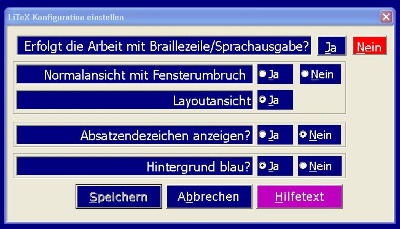
Alle Formulare mit Eingabezeilen wurden überarbeitet. Die bisherigeProgrammierung war optimal für Blinde ausgelegt, während Sehbehinderte und Normalsehende bei Mausbedienung immer erst die Eingabefelder neu aufsuchen mussten. Es konnte nun ein Weg gefunden werden, beiden Anwendergruppen gerecht zu werden. Die bisherige Bedienung für Blinde, die vorwiegend mit der TAB-Taste erfolgt, konnte vollständig und unverändert erhalten bleiben, während bei Arbeiten eines Sehenden am Bildschirm nun derCursor sofort beim Start im ersten Eingabefeld eines Formulars steht. Bei Betätigen der TAB-Taste springt er dann sofort ins nächste Eingabefeld. Hierdurch wird eine erhebliche Geschwindigkeitssteigerung erreicht, die durch richtige Einstellung(Arbeit mit oder ohne Sprachausgabe/ Braillezeile) im Konfigurationsformular (ALT ZV) möglich wurde.
LiTeX 5.1 (Februar 2010)
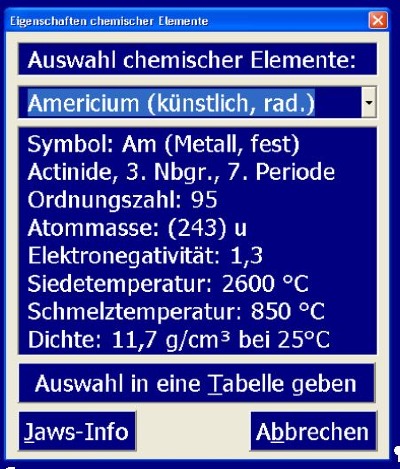
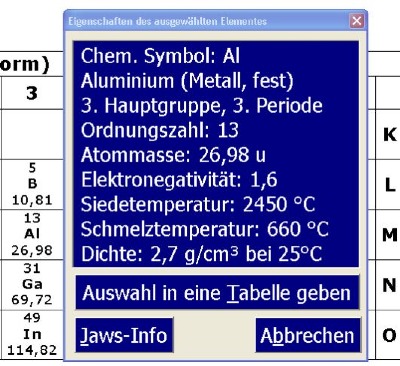
Da im Chemieunterrichtrecht häufig auch einige Eigenschaften der Elemente benötigt werden, wurde ein Formular programmiert, das nun den vollständigen Namen des jeweiligen Elementes,seine Stellung im Periodensystem, Ordnungszahl, relative Atommasse, Siedetemperatur, Schmelztemperatur und Dichte bereitstellt. Dieses Formular wird mit ALTZD oder aus den Katalogen heraus mit dem Stichwort 'Chemische Elemente' gestartet. Das Formular 'Chemische Elemente' bietet die Möglichkeit, entweder den Namen oder das chemische Zeichen des Elementes einzugeben. Somit kann z.B. sofort festgestellt werden, dass das chemische Zeichen 'Sb' für dasElement'Antimon' steht oder dass 'Antimon' das chemische Symbol 'Sb' hat.
Formular: Eigenschaften der chemischen Elemente
Zusätzlich ist es nun auch möglich, dieses neue Formular durch Klick auf den ersten Buchstaben eines chemischen Symbols im großen Periodensystem zu starten. Die Informationen sind nun auch besonders einfach für Blinde erreichbar. Wie unten erwähnt, wird nun nach Eingabe von ALT P7 ein großes Periodensystem gestartet, das sich sehr gut mit Jaws™ auslesen lässt. Man sucht nun mit ALT P2 das gewünschte Element auf und gibt danach ALT P8. Es erscheint sofort das erwähnte neue Formular.
Auswahlformular im neuen interaktiven Periodensystem
Bildschirmfilm (mp4-Datei)) zum interaktiven Periodensystem
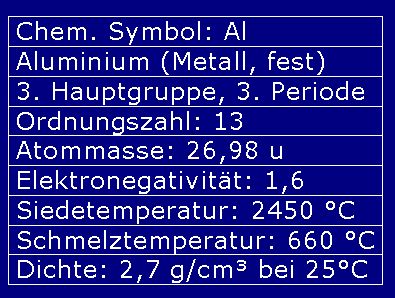
Um nun die Informationen imDokument sicher anwenden zu können, kann im Formular ein Schalter mit ALT Taktiviert werden, der vollautomatisch den gesamten Inhalt in eine separateTabelle an die vorherige Cursorposition transportiert. Die Tabelle kann dann nach Bearbeitung mit ALT SJ auf Wunsch gelöscht werden.
Aus dem Formular automatisch erzeugte Tabelle, die im Text eingefügt wird
Beim Schließen oder Beenden von LiTeX werden keine speziellen Codierungen für die Kompatiblität mit Word™97 mehr ausgeführt. Dies ist sinnvoll, um die Geschwindigkeit beim Beenden größerer Texte zu steigern. Alte Word™97-Texte können jedoch noch ohne Fehler geöffnet werden. Nach dem Speichern in Programmen ab Word™2000 ist dann jedoch keine Dekodierung mehr vorgesehen, wodurch die Kompatibilität nicht mehr gegeben ist. Diese Abschaltung hat auch beim Exportieren von LiTeX- Dateien (Stichwort 'Export' inden Katalogen) den Vorteil, dass Leser, die kein 'LiTeX' auf Ihrem Rechner haben, die Dateien problemlos lesen können. Voraussetzung für fehlerfreiesLesen exportierter Dateien ist jedoch beim Einsatz speziellerLiTeX-Sonderzeichen die Schriftartendatei 'LiTeX.ttf, die man von der Registerkarte 'Download' herunterladen und in den Schriftartenordner installieren kann.
LiTeX 5.1 (Januar 2010)
Bei größeren Formatierungsaufgaben (Löschen, Zeichengröße verändern, farbige Markierungen mit ALT ZH setzen usw.) helfen zwei neue Befehle, diese Arbeit schnell und unkompliziert zu erledigen. Mit ALT ZÄ wird der Startpunkt der Markierung (an der Cursorposition) gesetzt. Während mit ALT ZÖ anschließend der Endpunkt gesetzt und die Markierung selbst erstellt wird. Zur Weiterbearbeitung darf dann natürlich der Cursor nicht verstellt werden, da sonst die Markierung aufgehoben wird. Dieses Verfahren ist besonders für blindeAnwender hilfreich, da sonst der gesamte zu formatierende Text unter Festhalten der SHIFT-Taste gelesen werden muss. Diese aufwändige Arbeit entfällt nun. Einige Message-Boxen unterstützen die Arbeit mit den genannten Befehlen. Man findet diese Shortcuts im Untermenü 'Navigation' sowie in den Katalogen unter dem Schlagwort 'Markierung'.
LiTeX 5.0 (Dezember 2009)
Für Jaws™-Anwender wurde mit dem Befehl ALT P7 ein besser lesbares großes Periodensystem bereitgestellt, in dem die bisherigen Befehle unverändert funktionieren. Die Ermittlung der Elementnamen durch Aktivierung des ersten Symbolbuchstabens entfallen hier jedoch. Zur besseren Navigation unter Jaws™-Einsatz stehen nun noch folgende Shortcuts zusätzlich bereit: CTRL ALT F5: Sprung um eine Zelle nach links CTRL ALT F6: Sprung um eine Zelle nach rechts CTRL ALT F7: Sprung um eine Zelle nach oben und CTRL ALT F8: Sprung um eine Zelle nach unten. Näheres in der 'Hilfe zum Periodensystem'
Im häufig gebrauchten Formular "Zoom-Einstellung mit Umbruch am Fensterrand" (ALT ZF) wird der aktuelle Zoomfaktor nun in einem separaten Fenster angegeben. Wie bisher wird dieser Faktor ohne eine Eingabe übernommen. Eine Veränderung des Zooms kann hier jeder Zeit vorgenommen werden. Im Fenster "Layout" (ALT ZL)wird ebenfalls der Zoomfaktor angezeigt. Der Zoom kann hier allerdings nicht verändert werden, da diese Aktion nur mit ALT ZF und anschließender Gabe von ALT ZL erfolgen sollte.
LiTeX 5.0 (Oktober 2009)
Erweiterung des Formulars "Seitennavigation". Bei der Bedienung werden nun die aktuelle Seiten- und Zeilenzahl in den Eingabefeldern für "Seite" und "Zeile" automatisch angezeigt. Zusätzlich ist noch eine Aktualisierung möglich. Im Formular 'Zoomeinstellung mit Umbruch am Fensterrand', das mit ALT ZF gestartet werden kann, erscheint nun der gegenwärtig eingestellteZoomfaktor. Eine kleine Verbesserung erfolgt im Formular zur Einstellung der Bildschirmbreite: Das Formular erleichtert den Einsatz des bekannten Software-Produkts MasterEye/Vision6™ ganz erheblich. Nimmt z.B. der Demobildschirm des Lehrers das rechte Drittel des Bildschirms ein, so kann der 'Schreibbildschirm' des Schülers mit dem Befehl ALT ZB blitzschnell auf die gewünschte Breite unter Beibehaltung der Vergrößerung eingestellt werden. Der Faktor muss jedoch an jedem Rechner (unterschiedliche Bildschirme, unterschiedliche Einstellung der Grafikkarte) experimentell ermittelt werden. Dieser Faktor wird in der LiTeX-Konfigurationsdatei abgespeichert (siehe auchAugust 2009). Bisher konnte dann bei vorhandenem Bildschirmbreitenfaktor das Eingabefeld leer bleiben. Eine Bestätigung mit 'Return' löst dann das gewünschte Ergebnis aus. Durch die Neuerung wird nun der Faktor imEingabefester bei Start des Moduls angezeigt, um Missverständnisse aus dem Weg zu räumen. Ausschließlich für den Einsatz im großen Periodensystem werden noch folgende 4 Befehle bereitgestellt:
CTRL ALT Cursor rechts: Sprung um eine Zelle nach rechts CTRL ALT Cursor links: Sprung um eine Zelle nach links CTRL ALT Cursor hoch: Sprung um eine Zelle nach oben CTRL ALT Cursor tief: Sprung um eine Zelle nach unten
Die letzten 4 Befehle werden nicht in die Kataloge übernommen. Sie sollen wegen des Eintrags von 3 Zeilen pro Zelle (Ordnungszahl, Elementsymbol und relative Atommasse) die normale Navigation, die mit den Cursor-Tasten oder der TAB-Taste erfolgt, erleichtern. Insbesondere für Blinde kann das Durchlaufen der Spalten (Gruppen) beschleunigt werden. Hier ist es dem Nutzer überlassen, mit welcher Technik die besten Ergebnisse erzielt werden können. Bei Verwendung eines Screenreaders ist es programmiertechnisch leider nicht möglich, den Cursor direkt vor das Elementsymbol zu setzen! Mit der normalen Cursor-Down-Taste kommt man jedoch sofort weiter. Ohne Screenreader wird die Marke jedoch vor das Symbol gestellt. Es ist noch darauf hinzuweisen, dass diese Befehle nicht an allen Rechnern zur Verfügung stehen. In einigen Fällen können die genannten Shortcuts auch zum Verdrehen des gesamten Bildschirms voreingestellt sein.
Das 'Timer-Formular' zur Angabe der automatischen Speicherintervalle wurde überarbeitet. Es zeigt jetzt den Status der momentanen Einstellung an. Für den Fall, dass die automatischeSpeicherung vorher nicht eingeschaltet war, zeigt das Formular den Vorschlag '1 Minute-akustische Erinnerung' an. Nach OK startet der Timer wie gewohnt im eingestellten Rhythmus mit.
LiTeX 5.0 (August/September 2009)
Bedeutendste Neuerung in LiTeX 5.0 ist die Einrichtung einer Konfigurationsdatei im Ordner 'LiTeXkonfiguration', der manuell und automatisch angelegt werden kann. Dadurch entfallen mehrere Voreinstellungen, die bei häufiger Benutzung des Programms die Startgeschwindigkeit erheblich steigern. Dies lässt sich ohne eine Konfigurationsdatei nicht bewerkstelligen, daMS-Word™ Voreinstellungen in unterschiedliche Dateien speichert und in LiTeX viele Voreinstellungen in der Formelvorlage.dot schreibgeschützt gespeichertsind. Das Hauptproblem stellt aber zweifelsohne ein sogenannter PC-Wächter dar, der die gesamte Grundinstallation in vielen Schulen und Einrichtungen schützt. Dies ist eine unbedingt notwendige Einrichtung, wenn mehrere Benutzer an einemRechner arbeiten oder Rechner (Laptops) verliehen werden.
Formular zur Generierung einiger Voreinstellungen
Eine solche
Schutzvorkehrung hat aber dann den großen Nachteil, dass individuelle
Einstellungen wie z.B. Zoom, Absatzendezeichen usw. beim Programmstart immer wieder
neu eingestellt werden müssen. Dies kann den Beginn der Arbeit erheblich
verzögern. Folgende Grundeinstellungen werden nun in der neuen
Konfigurationsdatei gespeichert, die sich immer in dem Ordner befindet, in dem
die Dokument-Datei erzeugt oder abgelegt wird:
1. Kontraststeigerung in Formularen (siehe Beispiele unterhalb) 2. Vergrößerung (Zoom) 3. Absatzendezeichen 4. Die Arbeit erfolgt mit Sprachausgabe/ Braillezeile 5. Hintergrund weiß oder blau/ Schrift schwarz oder weiß 6. Umbruch am Fensterrand 7. Ansicht 'Normal' oder 'Layout' 8. Timereinstellungen (automatische Speicherung) mit und ohne Ton 9. Bildschirmbreite für den Einsatz mit Demobildschirm wie z.B. bei MasterEye™/Vision 6™-Betrieb
Umschaltbare Kontrastierung in den Formularen: Weiße Schrift auf blauem Hintergrund (ALT ZP bzw. Grundeinstellung)
Kontrast: Weiße Schrift auf schwarzem Hintergrund (ALT ZI)
Kontrast: Schwarze Schrift auf weißem Hintergrund (ALT ZO)
Für alle 68 Formulare wie z.B. 'Direktkatalog' oder
Timereinstellungen' konnten neue Kontrastdarstellungen eingerichtet werden:
'Weiße Schrift auf schwarzem Hintergrund', 'schwarze Schrift auf weißem
Hintergrund' sowie die übliche Darstellung 'weiße Schrift auf blauem
Hintergrund'. Dazu wurden die Shortcuts ALT ZI, ALT ZO und ALT ZP eingerichtet.
Diese Technik stellt eine besonders gute Hilfe für sehbehinderte Anwender dar. Näheres zu diesen Neuerungen kann im Hilfetext
"Kurzanleitung, LiTeX-Shortcuts und Einstellungen" nachgelesen
werden. Um im Direktkatalog (ALT SY) Platz für weitere Funktionen zu
bekommen, war es aus technischen Gründen unumgänglich, für griechische
Buchstaben und Vektoren Auslagerungen zu schaffen. Für die Darstellung von
Vektoren wird nun für die Zeichen, die sich bisher per Shortcut direkt
darstellen ließen (Vektorzeichen für a, b, c , d, u, v, w, x, y, z und F) eine
eigene Box geöffnet, aus der das gewünschte Direktzeichen geladen werden kann.
Die Box kann auch direkt mit ALT V# gestartet werden. Zusätzlich gibt es jetzt
noch für Mausanwender die Möglichkeit mit ALT V+ eine kleine Vektormenüleiste
auf den Bildschirm zu holen. Nähere Erläuterungen findet man in der 'Hilfe zu
den Vektoren'.
Bei den griechischen Buchstaben können die gewünschten Zeichen
wie bisher durch alpha, beta usw. in den Direktkatalog eingegeben werden. Nach
der Ausführung startet dann aber eine eigene Box für griechische Buchstaben,
die auch direkt mit ALT G# geladen werden kann. Zusätzlich gibt es nun -
ähnlich wie oben für die Vektoren beschrieben - eine Menüleiste zum 'Herausklicken'
griechischer Zeichen (mit ALT G+). Nähere Erläuterungen findet man in der
'Hilfe zu den griechischen Buchstaben'.
Alle aktuellen Hilfetexte findet man jetzt zusätzlich per
Hauptmenü (Alle Hilfetexte aktualisiert) in einer Auswahlbox. Durch Eingabe von
'Hilfe' kann diese Box auch über die Kataloge geladen werden. Die Bedienung
erfolgt bei reiner Tastaturanwendung vorwiegend mit der TAB-Taste und Eingabe
der gewünschten Hilfe wie z.B. 'Feldfunktionshilfe'.
LiTeX 4.5 (Juli 2009)
Einige Neuerungen im 'Termevaluator' sind im Update von LiTeX 4.5 enthalten.
Um die in LiTeX bereits sehr erfolgreiche Navigationstechnik
in größeren Texten noch einmal zu verbessern, wurde nun noch ein einfach zu bedienendes
'Seitennavigationsformular' bereitgestellt. Diese Technik kann entweder über
das Navigationsmenü (vom LiTeX-Hauptmenü aus erreichbar) oder über die Kataloge
unter dem Stichwort 'Seite' gestartet werden. Man kann nun z.B. direkt eine
bestimmte Seite und zusätzlich eine darin befindliche bestimmte Zeile ansteuern,
was mit dem MS-Word™-Befehl CRTL G nur sehr umständlich möglich ist, da bei
Eingabe einer Zeilennummer auf einer bestimmten Seite der Cursor leider immer
wieder auf die Seite 1 zurückspringt. Insgesamt stellt dieses sehr nützliche
Modul 7 Shortcuts zur Verfügung, mit denen sehr komfortabel in einem Text
'geblättert' werden kann. Zusätzlich können Seitenanfang und Seitenende direkt
angesprungen werden, was besonders für Sehbehinderte mit starker Vergrößerung
von Bedeutung ist. Die Tasten 'Bild nach oben' bzw. 'Bild nach unten' arbeiten
bekanntlich nur bzgl. des eingestellten Bildschirmausschnittes. Näheres kann in
der Hilfe des Navigationsmenüs nachgelesen werden. Das mit ALT ZW gestartete
Formular kann auf Wunsch auf dem Bildschirm verbleiben. Blinden Anwendern sei
jedoch nach Benutzung des Formulars ein Abbruch mit ESC zu empfehlen, um den
Fokus schnell wieder auf den Text zu lenken.
Erhält ein blinder Anwender eine mit flächigen Formeln
angereicherte Datei, so ist die Lesbarkeit nach der Erstellung des Quelltextes
optimal. Soll dieser Text jedoch nur gelesen und nicht weiterbearbeitet werden, so kann es sinnvoll sein,
alle Formelfelder {EQ XY} komplett zu entfernen. Dies kann auch bei der
Erstellung von Punktschrift bzgl. einer Vereinfachung von großer Bedeutung
sein. Besonders stark sind mathematische Texte mit Formelfeldern angereichert,
so dass hier die Lesbarkeit mit diesem Modul noch einmal deutlich gesteigert werden kann.
Möchte ein blinder LiTeX-Anwender überhaupt keine Wandlung in flächige Formeln
vollziehen, so kann z.B. auch in Formularen immer das Kontrollfeld
"Ja" ausgewählt werden. Die "Punktschriftvorbereitung" mit
oder ohne Formelfeld ist auch über die Kataloge erreichbar. Auf diese Weise
erhält ein blinder LiTeX-Anwender eine bisher nicht gekannte Qualität naturwissenschaftlicher
Formeltexte. Diese Darstellung ist in ihrer Einfachheit dem an manchen Einrichtungen
verwendeten LaTeX-Code weit überlegen!
In den zahlreichen LiTeX-Formularen sind nun die Ja/Nein Abfragen nun auch mit
ALT J bzw. ALT N als Shortcut erreichbar, wodurch die Geschwindigkeit beim
Ausfüllen der Formulare gesteigert werden kann. Blinde Anwender, die ihren Text
nicht wandeln wollen, können immer hier mit 'Ja' antworten.
LiTeX 4.5 (Januar 2009)
Der 'Sicherheitstimer' bekommt weitere Verbesserungen. U.a.
wird nun ein Dokument automatisch erkannt, das mit diesem Timer automatisch
gesichert wurde. Beim Start eines solchen Dokumentes wird eine Message-Box
gezeigt, die dem Nutzer den Start des Timers anzeigt. Ein Löschen dieses
Eintrages erfolgt über 'Timer löschen'. Bei weiterer Arbeit sollte jedoch der
normale automatische Timer dann manuell (Hauptmenü oder Katalog) zur Sicherheit
wieder eingeschaltet werden.
Die Speicherung eines Dokumentes im Ordner 'Eigene Dateien/Sicherungen'
erfolgt nun automatisch sowohl beim Einsatz des Klausurformulars als auch bei
Verwendung des 'Sicherheitstimers' bei 'Schließen' oder 'Beenden' eines
Dokuments, so dass grundsätzlich jedes Dokument doppelt gesichert vorliegt.
Die Versionsspeicherung (siehe Oktober 2008) wird jedoch
beim Sicherheitstimer nicht mehr verwendet, um die Dokumente nicht zu sehr zu
vergrößern, zumal diese Technik ab Word™2007 nicht mehr zur Verfügung steht.
Für die automatische Speicherung (normaler Timer und Sicherheitstimer'
wird ein eigener Hilfetext bereitgestellt, der vom Hauptmenü (ALT I) unter
'Timer für automatisches Speichern' bereit gestellt wird.
LiTeX-Dokumente werden nun grundsätzlich beim Schließen der
Datei gespeichert. Dies erfolgt bekanntlich über 'Datei, Schließen oder
Beenden' oder mit ALT F4. Ein Mausklick auf das X-Symbol (Schließen) in der
oberen rechten Bildschirmecke sollte allerdings vermieden werden, da die
Schlussmakros dann nicht gestartet werden können.
LiTeX4.5 (Dezember 2008)
Die Sicherheitsmodule wurden überarbeitet und verbessert (Sicherheitstimer und Klausurformular-Timer). Der Autor weist darauf hin, dass diese Techniken vor einer wichtigen Arbeit oder Klausur unbedingt auf dem verwendeten System getestet werden müssen. Eine Verantwortung für das Funktionieren dieser und anderer Sicherheits-Mechanismen kann leider nicht übernommen werden. Es wird jedoch alles unternommen, um größtmögliche Sicherheit zu bekommen! Bitte den Autor per Mail informieren, falls etwas nicht oder nicht richtig funktioniert!!
LiTeX 4.5 (Oktober 2008)
Achtung: Höchste Sicherheitsstufe im Klausurmodul erst in den Versionen ab 20.10.08! Siehe unten! ab 25.10.2008:
Zum Schreiben wichtiger
Aufzeichnungen wie z.B. Sitzungsprotokolle usw. kann nun auf Wunsch ein
Sicherheitstimer gestartet werden, der jede Minute automatisch speichert, nach
8 Speichervorgängen eine Version unter gleichem Dateinamen separat ablegt (die Versionsspeicherung ist unter Word™2007 technisch leider nicht möglich!) und
nach 15 Speichervorgängen die Datei zusätzlich unter einem neuen Namen im
automatisch eingerichteten Ordner 'Sicherungen' im Verzeichnis 'Eigene Dateien'
sichert. Der letzte Vorgang wird mit einer Message-Box angezeigt. Dieser Timer
kann vom Hauptmenü aus über 'Timer für automatisches Speichern' jederzeit geändert
werden. Start und Änderung können auch über die Kataloge ausgeführt werden.
Näheres zu diesem Timer kann im Hilfetext 'Klausurformular' nachgelesen werden.
Da in einigen Fällen mit
Hilfsmittelperipherie trotz Auswahl 'Die Arbeit erfolgt ohne Bildschirm' die
für Jaws™ benötigten Voreinstellungen (Normalansicht, 75 % Zoom und schwarze
Schrift auf weißem Hintergrund) beim Start von 'LiTeX' nicht zuverlässlich genug
gesetzt werden konnten, wurde die Programmierung für diesen Bereich ergänzt und
verstärkt. Das abgestellte Problem trat gelegentlich in Form von Lücken auf der Braillezeile auf.
Um beim Einsatz von Braillezeilen eine Optimierung aus jeder
beliebigen Bildschirmeinstellung heraus zu erhalten, wird das Makro
'Brailleoptimierung' bereitgestellt. Es kann über den indirekt arbeitenden
Katalog (ALT IS), per Shortcut mit ALT Z. (Der 'Punkt' kann als 'Eselsbrücke'
für Punktschrift dienen) sowie vom Hauptmenü aus unter 'Bildschirmhintergrund
einstellen' erreicht werden. Dabei wird der Zoom auf 75 % gestellt, der
Hintergrund auf die Farbe 'weiß' gesetzt und die Ansicht auf 'Normal' (Word™
2000-2003) bzw. 'Weblayout' unter Word™2007 geschaltet.
Eine Message-Box gibt den gefundenen Status aus.
Um die Sicherheit beim Schreiben von Klausuren und Prüfungsarbeiten
weiter zu erhöhen (siehe auch unter August 2008), wurde im Klausurformular noch
eine weitere Verstärkung der Maßnahmen gegen unvorhergesehenen Datenverlust
getroffen. Es wird nun grundsätzlich in dem auf jedem PC vorhandenen
Systemordner 'Eigene Dateien' ein Ordner 'Sicherungen' erstellt und alle 15
Minuten eine Sicherungsdatei angelegt, um zu verhindern, dass z.B. in einem von
einem 'PC-Wächter' geschützten Laufwerk trotz aller Warnungen versehendlich
gespeichert wird und die Daten dann z.B. bei Stromausfall vollständig verloren
sind. Die Speicherung wird durch ein kurzes Meldungsfenster angezeigt. Diese
Dateien beginnen mit dem aktuellen Datum und der Uhrzeit. Danach folgt auf
einen 'Unterstrich' der Dateiname (z.B. 081002-1000_Dateiname). Durch
Fortschreiten der Zeit (Beispiel 081002-1015) kann eine solche Datei während
der laufenden Arbeit dann nicht überschrieben werden. Sie steht somit bei einem
vollständigen 'Gau' einer Klausur noch zur Verfügung. Dies setzt jedoch immer
die Benutzung des Klausurformulars (ALT K) voraus. Näheres kann in der Hilfe
zum Klausurformular nachgelesen werden.
LiTeX 4.5 (August 2008)
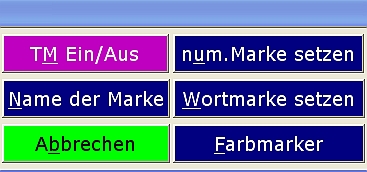
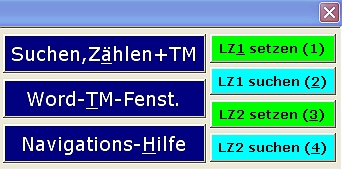
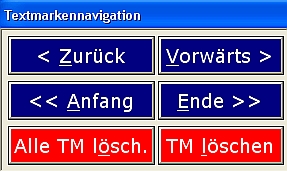
Mit Erscheinen der Version 4.5 ist ein umfangreiches Kapitel zur Textnavigation in LiTeX entstanden. Es war an der Zeit, Module bereit zu stellen, die den Einsatz von Textmarken als Navigationswerkzeuge deutlich verbessern können. Die Möglichkeiten des Textmarkeneinsatzes sind nun über das von Word™ bereitgestellte 'Textmarkenfenster' hinaus stark erweitert worden, um insbesondere in großen Dokumenten besser navigieren zu können. Die neuen Funktionen, die vom LiTeX-Hauptmenü über das Untermenü 'Navigation,Markierungen und spezielle Hilfsmittel' erreicht werden können, unterstützen nicht nur blinde und sehbehinderte Anwender, sondern auch normal Sehende. Die Beschreibung der einzelnen Funktionen erfolgt in einem eigenen Hilfetext, der vom Untermenü 'Navigation' aus geladen werden kann. Für reine Mausanwender kann mit ALT ZN ein Navigationsformular (Bild oben: linker Teil des Formulars) gestartet werden, das bei anspruchsvollen Navigationsarbeiten am Bildschirm verbleiben kann. Alle dort vorhandenen Funktionen können zusätzlich per Shortcut oder über die Kataloge gestartet werden.
Gesamtansicht des Formulars laden Im Bildschirmfilm ist zunächst die farbige Markierung von Wörtern zu sehen, die nicht im Rechtschreiblexikon aufgeführt sind. Da diese Markierungen automatisch mit Textmarken versehen werden, können sie anschließend nach Start des Navigationsmoduls 'angesprungen' werden. Zusätzlich wird dies bei farbigen Hervorhebungen sowie bei Wortmarken im Vor- und Rückwärtsbetrieb gezeigt. Aus optischen Gründen wird ausschließlich mit der 'Maus' gearbeitet. Alle Befehle lassen sich auch über die Tastatur auslösen
Bildschirmvideo als wmv-DateiBildschirmvideo als avi-Datei Achtung: Bei sehr großen Dokumenten ist ein leistungsfähiger Rechner mit genügend großem Speicherplatz erforderlich, um schnelle Textmarkensprünge zu erhalten!! Im einzelnen stehen nun folgende Möglichkeiten zur Verfügung:
1. Navigationsformular für Textmarken starten
2. Textmarkenfenster 'Original-Word™' anzeigen
3. Textmarken im Dokument ein- oder ausblenden und zählen
4. Ausgewählte Wörter zählen und mit Textmarken versehen
5. Vorwärts von Textmarke zu Textmarke springen
6. Rückwärts von Textmarke zu Textmarke springen
7. Zur ersten oder zur letzten Marke springen
8. Beliebig viele automatisch nummerierte Textmarken setzen
9. Textmarken als 'Wort' setzen und mit mehreren zur Auswahl stehenden - Farben hervorheben 10. Textmarken einzeln oder global löschen
11. Zwei unabhängige Lesezeichen setzen, suchen oder löschen
12. Rechtschreibfehlermarkierungen mit Textmarken ausstatten
13. Textmarkierungen mit verschiedenen Farben einfärben und automatisch - mit Textmarken versehen
Mittlerer Teil des Navigationsformulars:
Rechter Teil des Navigationsformulars:
Ferner: Sicherheitssteigerung durch Erweiterung des 'Klausurmoduls'
Obwohl die Sicherheit beim Schreiben von Klausuren mit LiTeX
unter Verwendung des Klausurformulars und der damit verbundenen Technik schon
sehr hoch angesetzt ist, wurden weitere Module programmiert, um einen drohenden
Datenverlust z.B. bei Stromausfall auf ein Minimum zu reduzieren. Hierzu wurde
u.a. grundsätzlich nach Aufruf des Formulars mit dem Befehl ALT K dafür gesorgt,
dass immer in Intervallen von 1 Minute softwaremäßig der Befehl STRG S
(Speichern) ausgeführt wird. Bei kontinuierlicher Arbeit wird dann nach 8
automatisch ausgeführten Speichervorgängen unter dem gleichen Dateinamen eine
neue Version abgespeichert, um in jedem Fall diesen ersten Teil zu erhalten und
nicht bei irgendeiner möglichen Störung zu überschreiben. Nach 15 automatischen
Speichervorgängen (bei kontinuierlicher Arbeit also nach 15 Minuten) erscheint
nun automatisch das 'Speichern-unter-Fenster' mit einer Erinnerungsbox, die
Datei unter einem neuen Namen z.B. durch Anhängen einer Zahl abzuspeichern.
Sollte es dennoch zu einem Stromausfall oder zu einem schweren Absturz des
Rechners kommen, so ist die alte Datei als 'Klausur-Text' gekennzeichnet, so dass
sämtliche Sicherheitsvorkehrungen automatisch wieder ablaufen und die Arbeit
unverzüglich fortgesetzt werden kann. Um jedoch ein Dokument später von der
'Klausurkennung' zu befreien, kann dies per Befehl über den Katalog oder aus
dem Untermenü 'Klausurformular' bewerkstelligt werden. Dies ist für
LiTeX-Nutzer dann von Interesse, wenn ein Text mit dem Klausurformular (Nutzung
einer sehr schnellen Formulareinrichtung) erstellt wird, aber nicht oder nicht
mehr als Klausur eingesetzt werden soll. Näheres ist auch in der Hilfe zum
Klausurformular nachzulesen.
LiTeX 4.2 (Mai 2008)
Auf vielfachen Wunsch wird auf dem Desktop ein Icon mit der Beschriftung 'LiTeX' zum schnellen Start eines neuen 'LiTeX-Dokuments' eingerichtet. Während der Installation kann man entscheiden, ob dies gewünscht wird. (Betrifft auch das Icon für den Schnellstart des Termevaluators). Das Start-Icon für LiTeX sollte aber wirklich nur genutzt werden, wenn eine neue Datei angelegt werden soll. Es besteht die Möglichkeit, sich einen eigenen Shortcut für das Icon einzurichten. Der bisherige Start über 'Datei, Neu usw. bleibt natürlich erhalten. Ein bestehendes Dokument sollte wie bisher entweder per Explorer oder über 'Datei, Öffnen' gestartet werden. Selbstverständlich kann man ein bestehendes, noch nicht geöffnetes Dokument mit dem 'Import-Befehl' aus dem LiTeX-Katalog in eine neu angelegte Datei importieren. Nach wie vor sollte immer nur ein LiTeX-Dokument geöffnet sein, um den gezielten Zugriff der Makros sicherzustellen.
Das neue LiTeX-Icon (Desktop)
Das Makro zum Löschen des großen Periodensystems (mit ALT P4) wurde überarbeitet. Hierdurch wird der Löschvorgang deutlich beschleunigt. Dies macht sich insbesondere bei 'schwächeren Systemen' bemerkbar. Die vor dem Start getroffenen Voreinstellungen bleiben erhalten.
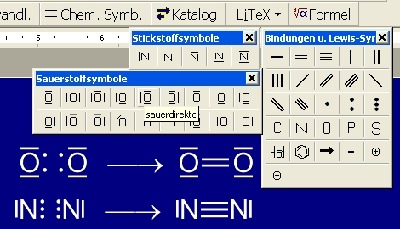
Zur Darstellung von Lewis-Schreibweisen wurden zwei neue Symbole hinzugefügt: 2 Punkte (Elektronen) übereinander sowie 3 Punkte (Elektronen) übereinander. Diese Darstellung verbessert die didaktischen Möglichkeiten bei der Erstellung von Sauerstoff- und Stickstoffsymbolen. Die Symbole sind über die Kataloge, sowie im Untermenü 'Strukturformeln' wie auch in der Symbolleiste 'Chem. Symbole' leicht zu erreichen.
Neue Elektronensymbole (Zwei und drei Elektronen übereinander)
LiTeX 4.2 (April 2008)
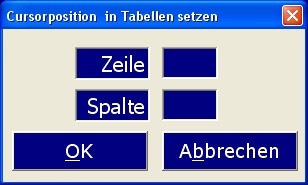
Längere Beobachtungen im Unterricht mit Blinden und Sehbehinderten zeigten, dass eine gewünschte Navigation in größeren Tabellen erhebliche Probleme und zeitliche Verzögerungen hervorruft. Es wird nun ein Modul bereitgestellt, das mit ALT ZT direkt oder auch per Katalog gestartet werden kann, um die gewünschten Cursorsprünge sicher und schnell ausführen zu können. Dabei wird lediglich die gewünschte Zeilen- und Spaltenposition eingegeben. Diese Funktion ist besonders hilfreich im Fach Biologie bei der Erstellung von Kreuzungstabellen sowie bei der Entwicklung dreidimensionaler Tabellen für die Codierung bei der Proteinbiosynthese. Das Modul kann daher auch aus dem Biologie-Untermenü heraus gestartet werden.
Formular zum schnellen, gezielten Setzen des Cursors in großen Tabellen
Bildschirmvideo: Mit dem Shortcut ALT ZT können blinde Anwender erstmals sehr schnelle Cursorsprünge in großen Tabellen ausführen:
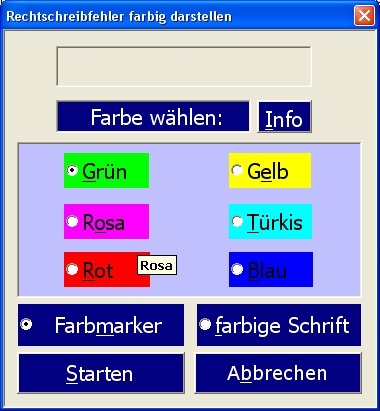
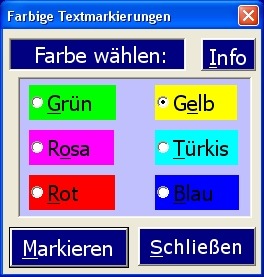
Die beiden neuen Formulare (Februar und März 2008) für die farblichen Hervorhebungen von Rechtschreibfehlern sowie für frei wählbare Markierungen (Markerfunktion) wurden überarbeitet und noch anwenderfreundlicher gestaltet. (In den Updates ab 10.04.2008 erhältlich).
Formular zur Anwahl der Markierungen für die Rechtschreibhilfe
Formular zur Erstellung farbiger Textmarkierungen: Diese Technik unterstützt Sehbehinderte bei der Korrektur von Rechtschreibfehlern!
Beispiel für die neuen Fehler-Hervorhebungen
=============
Bildschirmvideo zu den Makros 'Rechtschreibfehler farbig markieren' und 'farbige Hervorhebungen' (ca. 2 Minuten Spieldauer):
Der 'Termevaluator' (Programmierung: Dr. Meinhard Sponheimer) hat eine verbesserte farbliche Darstellung der Bedienungstasten erhalten, wodurch besonders sehbehinderte Anwender profitieren werden. Neu ist auch die automatische Beschriftung der Koordinatenachsen. Dies kann wahlweise in Schwarzschrift oder in Punktschrift erfolgen. Bei der Beschriftung mit Punktschrift lässt sich so in kürzester Zeit eine hervorragend lesbare Grafik mit "Schwellpapier" erzeugen.
In einigen Fällen wurde beobachtet, dass der normale Font-Reset (CRTL Leertaste) beim Einsatz einiger Vergrößerungsprogramme nicht oder nicht richtig funktioniert. Dieser Befehl ist aber dringend notwendig, wenn z.B. nach Einsatz eines Sonderzeichens aus einer anderen Schriftartendatei der Cursor über dieses Zeichen geführt wird. Bei weiterer Texteingabe erscheinen dann bekanntlich 'Hieroglyphen' d.h. nach Löschen dieser Zeichen muss die voreingestellte Schriftart mit CRTL Leertaste neu eingestellt werden. Um nun diese wichtige Funktion (Original-Word™-Befehl) trotzdem in den oben genannten Fällen ausführen zu können, wurde ein Makro für den 'Reset' bereitgestellt, das mit CRTL ALT Leertaste gestartet werden kann. Die Funktion ist auch unter dem Stichwort Reset in den LiTeX-Katalogen und über das Untermenü 'Klausurformular' erreichbar.
Die Importfunktion, um beliebige Texte anderer Dateien in LiTeX einzufügen, wurde erweitert und verbessert. Beim Import bleiben Cursorposition und Feldvoreinstellung (Eingabe oder Ausgabeeinstellung der Feldfunktionen) erhalten. (Start dieser Funktion über das Untermenü 'Drucken und Wandeln' sowie über die Kataloge).
Beim Start des Klausurformulars mit ALT K wurden die Importmöglichkeiten in der oben beschriebenen Weise erweitert und verbessert.
Auf mehrfachen Wunsch werden 3 Makros bereitgestellt, die farbige Markierungen von zuvor markierten Textstellen erzeugen. Diese Hervorhebungen werden nicht von den nachfolgend beschriebenen Techniken beeinflusst bzw. beeinträchtigt.
ALT ZH setzt die Markierung, ALT ZJ macht eine einzelne Hervorhebung rückgängig, während ALT ZL die Hervorhebungen global löscht. Der Start kann entweder über die Shortcuts, über die Kataloge oder über das Biologie-Untermenü erfolgen.
Das im Februar 2008 bereitgestellte Modul zur Hervorhebung von Rechtschreibmarkierungen durch farbigen Text hat noch eine Erweiterung bekommen. Auf Wunsch kann nun entweder farbiger Text oder mit farbigen Markierungen versehener Text dargestellt werden. Nach entsprechenden Tests ermöglicht diese neue Variante für manche Formen von Sehbehin-derung eine nochmalige Verbesserung der Erkennbarkeit.(Auch für normal sehende Anwender eine sehr große Hilfe bei Korrekturen langer Texte!!)
Das Modul steht ab 04.03.08 in allen Versionen zur Verfügung!
LiTeX 4.2 (Februar 2008)
Als besonderes Highlight ist nun die Darstellung von Rechtschreibmar-kierungen in mehreren Farben für den darüberliegnden Text möglich. (Start mit ALT ZR). Dies stellt eine außerordentliche Hilfe für Sehbehinderte dar, ist aber auch für normal sehende Anwender eine deutliche optische Unter-stützung bei der Korrektur von Rechtschreibfehlern.
Eine weitere Version von LiTeX für Word™ 2000 bis 2003 wird nun auch für das Betriebssystem Windows-Vista™ angeboten.
LiTeX 4.2 (Januar 2008):
LiTeX für 4.2 steht nun auch für Word™ 2007 bereit. Die Formelvorlage/Menüleiste 'LiTeX' findet sich unter 'Addins'
LiTeX 4.2 (November 2007)
Mit LiTeX 4.2 erscheint eine Version, in der mehr als 50 Formulare neu bearbeitet wurden. Erstmals können nun blinde Anwender alle Einträge in den Formularen durch Betätigung der TAB-Taste vollständig auslesen, ohne auf die umständlichere und nicht so sichere Technik mit dem Jaws™-Cursor zurückgreifen zu müssen. Die Bedienung der Formulare hat sich dadurch nur an einigen wenigen Stellen geringfügig verändert. Die Abfrage zum Setzen des Formelfeldes wurde neu gestaltet, wodurch die Sicherheit beim Schreiben komplexer Formeln deutlich erhöht wird.
Die Shortcuts ALT YF (Feld überprüfen), ALT Y I, J, K und M (Löschen von Spalten und Zeilen in Tabellen) erhielten die zusätzlichen Kurz-Befehle ALT ÄF , ALT ÄI, J, K und M, da nach Einsatz von JAWS™ 8.0 Unsicherheiten beobachtet wurden. Im Zweifelsfall sollte immer auf die Kataloge zurückgegriffen werden, falls ein Shortcut nicht funktionieren sollte.
Der Termevaluator in der Version 2.12 (Autor: Dr. Meinhard Sponheimer) erhält im Grafikteil mehrere sehr nützliche Funktionen wie Speichern der Grafik in die Zwischenablage, unterschiedliche Farbgebung der Kurven sowie Verstärkung und Punktierung der Plots. Außerdem ist ein direktes Drucken in mehreren Formaten möglich.
September 2007:
LiTeX unterstützt nun auch die Anwender von Jaws™ 8.0!
Beim Einsatz von Programmen wie z.B. MasterEye™, Vision6™ u.a. ist es für Sehbehinderte sehr schwierig, den Word™-Bildschirm mit der Maus in der Breite genau einzustellen, um das Demo-Fenster des Master-Rechners neben dem Textverarbeitungsfenster zu platzieren. Es wurde daher das Makro "Fensterbreite einstellen" programmiert, mit dem die Breite des Fensters komfortabel zwischen den Werten 300 und 800 eingestellt werden kann. Der Start des Makros kann per Katalog ("Breite des Fensters einstellen" oder "Fensterbreite einstellen") oder direkt vom LiTeX-Hauptmenü aus erfolgen. Zusätzlich gibt es noch den Shortcut ALT ZB.
August 2007:
Die Pauling-Tabelle (Elektronegativitätswerte) wurde stark erweitert. (Chemie-Untermenü/Tabellen)
In intensiver Zusammenarbeit mit meinem Kollegen, Herrn Dr. Meinhard Sponheimer, wurde die Installation des Formelprogramms LiTeX deutlich verbessert. Erfolgt die Installation nach Hochfahren des Rechners ohne weitere andere Aktionen sofort, so kann die Arbeit unverzüglich ohne Herunterfahren begonnen werden, da die LiTeX.ttf - Schriftartendatei sofort bereit ist. Dies hat grosse Vorteile, wenn an Rechnern gearbeitet werden soll, deren Betriebssystem durch einen 'PC-Wächter' permanent geschützt ist. Ein Herunterfahren des Rechners würde in diesem Falle alle frisch installierten Dateien sofort wieder löschen. Eine 'Aktivierung' der LiTeX.ttf unter c:\Windows\Fonts ist grundsätzlich jetzt nicht mehr nötig. Für eine normale Installation ist es jedoch nach wie vor empfehlenswert, den Rechner vor der Arbeit mit LiTeX neu zu starten, um die Sonderzeichen richtig darstellen zu lassen. Ausserdem wurde das Abschlussformular des Installationsprogramms neu gestaltet. Die bisherige Unsicherheit, die blinde Anwender beim Lesen und anschliessendem Verlassen dieses Formulars hatten, besteht nun nicht mehr. Der Autor möchte sich an dieser Stelle ganz herzlich bei Herrn Dr. Sponheimer für die geleistete Arbeit bedanken.
LiTeX 4.15 (Juni 2007)
Zur Benutzung des MasterEye™-Demo-Fensters mit "Einbildschirmtechnik" ist es für den Lehrer notwendig, die Textbreite auf etwa 6 cm einzuengen, um den Schülern ein problemloses "Mitlesen" im MasterEye™- Fenster zu ermöglichen. Bei Benutzung des großen Periodensystems (Querformat) führte bisher die Abschaltung z.B. mit ALT P4 dazu, dass die vorher eingestellte Textbreite wieder auf den Grundzustand (rechter Seitenrand bei 15 cm, wenn eine neue Formelvorlage gestartet wird) zurückgesetzt wurde und eine Neueinstellung notwendig machte. Mit LiTeX 4.15 wird nun die vorherige Textbreite automatisch wieder eingestellt, wenn das große Periodensystem verlassen wird.
Die in den Katalogen schon vor längerer Zeit bereitgestellten Möglichkeiten zum Ein- und Ausschalten von Absatzendezeichen und Leerzeichen wurden nun auch noch zusätzlich als Untermenüpunkte in das Klausurformularmenü sowie in das Biologiemenü übernommen.
Da es für blinde Anwender sehr schwierig ist, eine Textposition zu verlassen, zu einer anderen Stelle zu springen und später die ursprüngliche Position schnell wieder zu finden, wurden 4 neue Makros in die LiTeX-Kataloge (ALT SY bzw. ALT IS) aufgenommen:
1. Lesezeichen 1 setzen
2. Lesezeichen 1 suchen
3. Lesezeichen 2 setzen
4. Lesezeichen 2 suchen
Die Funktion entspricht dem Setzen und Suchen von Textmarken. Bei einem späteren Aufruf einer umfangreichen Datei kann man auf diese Weise schnell zu einer Textstelle springen.
aktuelle Version: LiTeX 4.14
Mai 2007
Da die Auswertung von Tabellen, wie sie z.B. bei den mendelschen Regeln eingesetzt werden, für Anwender mit Sprachausgaben und Braillezeilen sehr schwierig ist und zu erheblichen zeitlichen Nachteilen führt, wurde ein neues Makro bereitgestellt, das bestimmte Wörter in einer ausgewählten Tabelle sucht und anschließend zählt. Dieses Werkzeug ist im Biologie-Menü und über die Schlagwortkataloge erreichbar. Zur Bestimmung der Cursorposition steht seit einiger Zeit ein Makro bereit, das mit dem Shortcut ALT SÄ gestartet werden kann. Die bisherigen Informationen zur Cursorposition in Tabellen unter Angabe der maximalen Spalten- und Zeilenanzahl wurde jetzt noch um die Angabe der Tabellennummer erweitert. Näheres ist aus dem neu aufgenommenen Hilfetext "Hilfe zum Kreuzungsschema (Mendel'sche Gesetze)" im Biologie-Untermenü nachzulesen.
April 2007
Achtung ganz neu: Der integrierte Termevaluator (Programmierung der Bedieneroberfläche: Dr. Meinhard Sponheimer, Carl-Strehl-Schule, Marburg) hat nun eine graphische Ausgabe (Funktionsplot) für ein oder zwei mathematische Funktionen erhalten!! Hierdurch wird eine erste Möglichkeit geschaffen, Blinden und Sehbehinderten einen einfachen Zugang zu einem graphischen Taschenrechner zu geben. Die von LiTeX aus erreichbare Bedienungsanleitung wurde entsprechend aktualisiert.
März 2007
Der Termevaluator, ein für Sehbehinderte und Blinde besonders gut geeigneter Taschenrechner (Oberflächenprogrammierung: Dr. Meinhard Sponheimer, Marburg), erhält nun beim Einsatz der Indextaste (Befehlskatalog) mit "Autovervollständigen-Funktion" die Möglichkeit, den Inhalt der Zwischenablage direkt in den ausgewählten Befehl zu übernehmen. Dadurch wird das Zusammenspiel zwischen Textverarbeitungsprogramm und Taschenrechner noch einmal deutlich gesteigert. Da eine wissenschaftliche Version mit grafischer Darstellung der Funktionen in Kürze auch in LiTeX zur Verfügung stehen wird, hat das Icon zum Start des Termevaluators in der Standard-Version (in der LiTeX-Symbolleiste) ein neues Aussehen und die Bezeichnung TE-S (Standard) bekommen.
Beim Arbeiten mit der Formelvorlage LiTeX wird der globale Feldwandler, der mit ALT F9 ausgelöst wird, recht häufig eingesetzt, um Feldfunktionen von der Eingabe ins Feldergebnis zu wandeln. In seltenen Fällen kann es passieren, dass das Dokument im Feldeingabemodus geschlossen wird. Hierdurch ist es möglich, dass dann beim Öffnen eines nicht mit LiTeX geschriebenen Dokuments alle Felder wie z.B. Seitenzahlen in die Eingabe geschaltet werden. Dieser Modus kann dann leicht mit ALT F9 wieder in die "Normalansicht" gewandelt werden. Um diesen ungewohnten Prozess künftig zu verhindern, werden jetzt grundsätzlich alle LiTeX-Dokumente nach dem Schließen in den "Feldergebnis-Mode" geschaltet, so dass das beschriebene Problem nicht mehr auftritt.
Da der Modus von Feldeingabe und Feldergebnis bisher für Sehende nur mit dem Status der Feldwandlertaste (Shortcut ALT F9, violettes Schweinchen) in der LiTeX-Symbolleiste erkennbar war, ist nun noch ein Makro zum Testen der Feldeinstellung bereitgestellt worden, das auch blinde Anwender zur Information nutzen können. Der Befehl, der auch mit ALT YF ausgelöst werden kann, ist über die Kataloge und auch über das Untermenü "Feldfunktionsbefehle und Klammerzähler" erreichbar. Für die globale Feldumschaltung mit ALT F9 wurde noch ein Eintrag im Katalog ergänzt.
Bei breit angelegten Tabellen ist nun auch die Rückwandlung von Hoch/Tiefstellungen mit mehr als einer Ziffer in den einzeiligen Text (Mit ALT Q) problemlos möglich.
Für Braille-Zeilen-Einsatz wurde die Möglichkeit geschaffen, direkt einen Zoom von 75 % zu erhalten, wenn im Auswahlfenster "Die Arbeit erfolgt ohne Bildschirm" ausgewählt wird. Hierdurch wird die Arbeit mit der Zeile optimiert.
Februar 2007
Für den schnellen Einsatz des Formulars zur Darstellung von Partialladungen im Chemieunterricht wurde der Shortcut ALT YP bereitgestellt. Ein Bugfix in diesem Modul bzgl. der Cursorposition konnte beseitigt werden.
Dezember 2006
Beim Schließen des "grossen Periodensystems" mit dem Befehl ALT P4 wird der Cursor nun an die Stelle zurückgeführt, von der aus das PSE gestartet wurde. Das Suchen der vorherigen Textstelle ist dadurch nicht mehr notwendig.
Im Formular "mathematische Akzente" (ALT SF) wird zusätzlich zum bisherigen Formular "Spezielle Vektordarstellung" (ALT VE) der Vektorpfeil als Akzent angeboten. Allerdings ist hier die Eingabe mehr als eines Buchstabens nicht gegeben.
Im LaTeX-Katalog stehen nun die Begriffe "quer" und "Vektor" neu zur Verfügung. Mit den Shortcuts ALT #V oder ALT .V kann die LaTeX-Vektordarstellung 'vec{}' und mit ALT #Q oder ALT .Q der mathematische Akzent "quer" 'bar{}' in der LaTeX-Symbolik erzeugt werden.
Da die aus der Symboldatei "Arial" bisher entnommenen Symbole für 'männlich' und 'weiblich' für sehbehinderte Anwender wegen der schwach ausgeprägten Linien kaum erkennbar waren, sind nun diese Symbole in der LiTeX.ttf neu entwickelt worden. Für den Fall, dass ein LiTeX-Anwender eine Datei mit den bisherigen Symbole in einzeiligen Text zurückwandeln will (mit ALT Q), werden diese Symbole weiterhin erkannt. Bei einer erneuten Wandlung mit Sonderzeichendarstellung (ALT SX) entstehen allerdings die neu erstellten, besser erkennbaren Symbole.
November 06
Alle LiTeX-Hilfetexte lassen sich nun vom Hauptmenü aus oder per Katalog unter dem Eintrag "Hilfetexte (alle Hilfen) importieren" und direkt in die Formelvorlage einlesen. Nach wie vor sind die Hilfetexte im Programm selbst immer auf dem neuesten Stand, während die "Gesamt-Hilfe" aus technischen Gründen nicht ständig aktualisiert werden kann.
Zum Import von Fremdtexten wie z.B. Aufgabenstellungen in Klausuren o.ä. erhält das Klausurformular (Befehl ALT K) noch ein vorgeschaltetes Meldefenster, um vorher zu entscheiden, ob fremder Text importiert werden soll oder nicht. Dadurch ist gewährleistet, dass die später erzeugte "Klausurformatierung" nicht verloren geht.
Oktober 06
Es werden die Funktionen "Importieren" und "Exportieren" von Texten bereitgestellt. Gelegentlich ist es notwendig, eine LiTeX-Datei mit der Vorlage "Normal.dot" zu verbinden, um die Datei auch auf Rechnern ohne LiTeX-Installation sicher starten zu können. Falls Sonderzeichen aus der LiTeX.ttf benutzt werden, so muss diese Datei auf dem "Fremd-Rechner" installiert werden. Besonders wichtig ist die "Import"-Funktion. Da es immer wieder Schwierigkeiten wegen der unterschiedlichenZeichenabstände zwischen "normalen" Dateien und "LiTeX"-Dateien gab, sollten Texte, die nach LiTeX importiert werden sollen, nicht mit den bekannten Befehlen "Kopieren" und "Einfügen" (CTRL C und CTRL V) bearbeitet werden, sondern mit der neuen Import-Funktion. Sowohl Import als auch Export können per Katalog oder über das Untermenü "Drucken und Wandeln" erreicht werden.
Bei der Umwandlung von Texten mit Hyperlinks in eine zur Punktschriftübertragung vorbereitete Datei, kam es zu Fehlermeldungen. Hyperlinks werden nun grundsätzlich bei der Anwahl von "Punktschriftvorbereitung" im Katalog automatisch entfernt.
Der Termevaluator (Programmierung der Oberfläche: Dr. Meinhard Sponheimer) besitzt nun eine "Index-Taste", mit deren Hilfe auf den Befehlskatalog zugegriffen werden kann. Die Bedienung wird durch diese Erweiterung sehr komfortabel und sicher.
28.08.06
Die Version vom 10.07.06 erhielt eine leichte Verbesserung beim Einsatz des Klausurformulars. Bei einem bereits bestehenden Dokument mit Tabellen kann die Eingabemaske wie bisher noch nachträglich mit dem Befehl ALT K gestartet werden. Es wurden dabei Tabellen und Text auf 1,5-zeiligen Abstand gebracht. Nun werden die Tabellen ausgenommen, so dass z.B. Strukturformeln nicht mehr verzerrt werden. Die Tabellen behalten also ihren 1-zeiligen Abstand. Diese kleine Veränderung rechtfertigt aber noch nicht die Änderung auf eine neue Versionsnummer!
10.07.06
LiTeX 4.13
Juni/Juli 2006
Alle in LiTeX verwendeten LaTeX-Shortcuts, die mit 'ALT #' beginnen, können jetzt auch zusätzlich mit "ALT .' initialisiert werden. Dadurch ist es nun möglich geworden, dass man auch mit den in der Schweiz verwendeten Tastaturen die LaTeX-Shortcuts direkt erreichen kann.
Das Klausurformular erhält eine neue komfortable Eingabemaske. Mit dem Befehl ALT K erhält man nun von jeder Position des Textes aus ein Eingabeformular, das mit den Einträgen Name, Fach, Klasse/Kurs und Lehrkraft ausgestattet ist.
Um die Sicherheit beim Schreiben wichtiger Arbeiten zu steigern, wird nun noch eine "Eieruhr" angeboten, die auf Wunsch aus dem Klausurformular-Untermenü oder über die Kataloge unter dem Eintrag "Timer (countdown)" gestartet werden kann. Diese Uhr zeigt mit akustischem Signal an, dass der Datei nach Ablauf einer voreingestellten Zeit (empfohlen 15 Minuten) ein neuer Dateiname gegeben werden soll, um ein ständiges Überschreiben der Ursprungsdatei zu verhindern. Die Uhr selbst stellt ein eigenständiges Programm dar, das im Hintergrund läuft. Die Umschaltung zwischen Uhr und Textverarbeitung erfolgt in bekannter Weise mit ALT TAB.
Der bewährte automatische Timer erhält neben den bisherigen Speicherzeiten (5, 10, 15 Minuten) jetzt die Möglichkeit, jede Minute (!)abzuspeichern. Dadurch kann insbesondere bei wichtigen Arbeiten einem drohenden Datenverlust wirksam vorgebeugt werden.
Die Verwendung des Termevaluators von Herrn Dr. Meinhard Sponheimer ist nun noch attraktiver geworden. Ein neuer Termevaluator-Katalog, der mit dem Shortcut ALT S2 erreichbar ist, liefert den mathematischen Befehlssatz, so dass Berechnungen bereits auf der Textverarbeitungsebene komfortabel vorbereitet werden können. Über die Zwischenablage gelangen sie in den Termevaluator (ALT S1), wo sie direkt ausgerechnet werden können. Zusätzlich kann mit ALT S3 aus einer in die Zwischenablage gegebenen Protokolldatei des Termevaluators eine übersichtliche Word™-Tabelle erzeugt werden. Mit einem weiteren Makro werden die Ausgabewerte automatisch addiert. Außerdem steht sofort der Mittelwert der Ausgabewerte zur Verfügung. Diese mit ALT S4 oder über den Termevaluatorkatalog (auch im Untermenü 'Taschenrechner' und über die anderen LiTeX-Kataloge) verfügbare Funktion ermöglicht nun ein sehr schnelles Arbeiten mit erheblicher Zeitersparnis, wenn Mittelwerte z.B. bei mehreren Molmassenbestimmungen benötigt werden.
Da das über die Tastatur gesetzte Sternchen-Zeichen '*' (SHIFT-+) bei der Wandlung zum 'Mal-Zeichen' wird, konnte es bisher als normales Sternchen-Zeichen nicht verwendet werden. In den Katalogen steht es nun unter dem Eintrag "Sternchen" als LiTeX-Sonderzeichen 'Ð' zur Verfügung. Es bleibt somit als Sternchen erhalten. Bei indirekter Schreibweise erfolgt die Zeichenfolge '#Stern', aus der dann beim Wandeln das feste "Sternchen"-Zeichen wird.
Auf mehrfachen Wunsch wurden die beiden neuen Sonderzeichen '+ mit Kreis' und '- mit Kreis' in die LiTeX.ttf aufgenommen. Für blinde Anwender werden diese Symbole durch die Zeichenfolge '#+' und '#-' dargestellt. Bei Verwendung von Jaws™ wird "Plus mit Kreis" und "Minus mit Kreis" gesprochen.
30.05.06:
Die gesamte Hilfedatei steht nun auch zum separaten Download bereit. Aus technischen Gründen kann sie nicht so schnell aktualisiert werden wie die Hilfetexte in den LiTeX-Menüs, die immer auf dem neuesten Stand sind.
April 06:
Version 4.12 für Word97™ und für Word2000-2003™ steht bereit
Einige kleinere Berichtigungen machten es erforderlich, der Version 4.11 die Version 4.12 recht schnell folgen zu lassen.
Bereitstellung eines Kreuzungsschemas (Mendel-Genetik)
Im Biologie-Unterricht werden im Rahmen der Mendel-Genetik häufig Kreuzungstabellen angefertigt. Es zeigte sich im laufenden Unterricht, dass die Erstellung solcher Tabellen für blinde Anwender eine enorme Schwierigkeit darstellt. Der sehende Anwender hat schnell eine Übersicht über die gesamte Tabelle und ist somit einem blinden Betrachter deutlich überlegen. Durch Nutzung von Sprachausgaben und Braillezeilen verlangsamt sich die Einrichtung eines Kreuzungsschemas so stark, dass es sinnvoll erschien, eine Eingabemaske zur automatischen Darstellung der Tabellen bereitzustellen. Hierdurch wird ein erheblicher Zeitgewinn erzielt, der die eigentliche biologische Leistung in keiner Weise beeinträchtigt. Es sollte jedoch berücksichtigt werden, dass größere Ansprüche an die Tabelle wie z.B. eingebaute Spaltenüberschriften oder Spalten mit senkrechter Beschriftung vor den Zeilen nur dann nachträglich gestellt werden sollten, wenn keine Wandler eingesetzt werden sollen. Diese Formatierungen werden von den Wandlern aus technischen Gründen teilweise zerschlagen. Das Kreuzungsschema ist vom Hauptmenü aus über das Untermenü "Biologie" oder über die Kataloge erreichbar. (Stichworte "Mendel, Genetik oder Kreuzungsschema").
LaTeX-Anwendungen sind nun auch vom Mathematik-Untermenü aus erreichbar. (Sonst auch per Katalog oder über "Drucken und Wandeln"). Die LaTeX-Hilfe wurde um eine Tabelle aller derzeit zur Verfügung stehenden Befehle erweitert.
die Version 4.11 für Word™ 2000-2003 und für Word™ 97 ist erschienen:
Januar bis März 2006
Starke Erweiterung der Katalogeinträge. Es stehen jetzt alle wichtigen Makrobefehle sowohl im direkten (ALT SY) wie auch im indirekten Katalog (ALT IS) zur Verfügung. Dies bringt beim Arbeiten einen erheblichen Geschwindigkeitsvorteil, da das Suchen in den Menüs entfällt. Insgesamt stehen etwa 300 Einträge bereit.
Die Symbolleiste "Bindungen + Symbole", die von der LiTeX-Leiste aus per Mausklick zu erreichen ist, erhält eine Möglichkeit, auch die zur Verfügung stehenden Pfeile direkt zu erzeugen.
Zu den direkten Hochstellungen am Bildschirm mit den Befehlen ALT O und ALT Ö werden nun Minuszeichen, die üblicherweise zunächst als "Bindestriche" gesetzt werden, automatisch in ein langes Minuszeichen (Gedankenstrich) übersetzt. Die Rückübersetzung in den Quelltext erfolgt dann wieder als "Bindestrich". Für individuelle Einsätze z.B. in der Mathematik oder bei der Strukturformelerstellung kann das lange Minuszeichen auch mit CTRL ALT Bindestrich oder per Katalog unter dem Eintrag "Minuszeichen" erreicht werden. Es ist ebenfalls in der Symbolleiste "Bindungen und Symbole" vorhanden. Bei der Darstellung von "Partialladungen" oder "Ionenladung und Index direkt übereinander" wird ebenfalls das lange Minuszeichen automatisch aus dem Bindestrich erzeugt.
Die Hilfetexte können nun auch direkt per Mausklick auf eine kleine am Bildschirm erscheinende Symbolleiste gelöscht oder gedruckt werden. Alternativ stehen die Einträge "Hilfetext schliessen und Hilfetext drucken" auch in den beiden Katalogen.
Es konnte ein neues Makro für die automatische Aktualisierung der Fußzeilen "Seite x von y Seiten" bereitgestellt werden, damit beim Druckvorgang die richtigen Angaben ausgegeben werden.
LiTeX 4.1 für Word™97 und Word™ 2000-2003 ist nun auf der Download-Seite erreichbar!
Ein neues LiTeX-Update (Version 4.1) steht bereit. Als besondere Neuigkeit gibt es einen Wandler, der LaTeX-Formel-Befehle in normale flächige Formeln umsetzt. Zusätzlich werden die importierten Texte von Formatierungsbefehlen "gereinigt". Dadurch wird eine sehr gute Lesbarkeit erreicht. Die erzeugten flächigen Formeln können dann bei Bedarf auch in die LiTeX-Text-Darstellung überführt werden, um sie mit Sprachausgaben und Braille-Zeilen auszulesen. In einem ersten Schritt sollen zunächst alle gängigen Befehle, die für den Unterricht in der Sekundarstufe I eingesetzt werden, nach LiTeX übertragen werden. Spätere Updates sollen dann auch den Bereich der Sekundarstufe II und evtl. auch den universitären Bereich abdecken. Da das System nicht nur fertige Texte, sondern auch direkt eingegebene Befehle wandeln kann, wurde in einem ersten Schritt ein Katalog mit ca. 100 Befehlen eingebaut, um die Arbeit komfortabler zu gestalten.
Ferner wird ein "Termevaluator" zur Verfügung gestellt. Die von Dr. Meinhard Sponheimer, Deutsche Blindenstudienanstalt Marburg, erstellte und für Sehbehinderte und Blinde optimierte Oberfläche dieses Rechners, steht dann neben dem Windows™-Taschenrechner als weitere Möglichkeit bereit und kann wahlweise vom Desktop aus oder auch direkt aus LiTeX heraus gestartet werden.
Die Verwendung von Periodensystemen durch blinde PC-Anwender stellt ein sehr schwieriges Problem dar, da bisher keine Navigations-Möglichkeiten vorhanden waren. Derzeit wird noch an diesem Problem gearbeitet. In Kürze wird dann eine erhebliche Verbesserung in LiTeX zur Verfügung stehen. Auf Knopfdruck können dann Gruppen und Perioden direkt angesprungen werden. Ferner kann der Cursor direkt zu den ausgewählten Elementen geführt werden. Von hier aus sind dann auch die Namen der Elemente ladbar. Die Position des Cursors innerhalb des Periodensystem kann jeder Zeit abgefragt werden. Sie gibt dann sofort Auskunft über die Stellung in der Gruppe bzw. Periode. Bei einem späteren Update stehen dann auch noch wichtige Eigenschaften der Elemente zur Verfügung.
Zur Vorbereitung eines Punktschriftausdruckes können auf Wunsch im Wandlermenü von LiTeX die Feldklammern bei mathematischen und chemischen Formeln entfernt und in normale geschweifte Klammern umgewandelt werden.













 LiTeX 4.5 (August 2008)